
linux-oracle11g-静默安装
oracle下载地址集
https://www.cnblogs.com/mmzs/p/9030823.html
官网下载:
https://www.oracle.com/cn/database/enterprise-edition/downloads/oracle-db11g-linux.html
在linux上创建目录
1 | mkdir package |
上传数据库压缩包到package
1 | linux.x64_11gR2_database_1of2.zip |
解压文件搭到/software包
1 | yum install unzip |
关闭selinux
(对于强制访问控制的实现,具体参考该文章: https://blog.csdn.net/u014717398/article/details/125825321)
vi /etc/selinux/config
设置:SELINUX=disabled 注:千万不要改错了,改动错误会影响系统的正常启动!!!
保存退出,执行该指令 setenforce 0
关闭防火墙
systemctl stop firewalld.service
systemctl disable firewalld.service
安装oracle 11g依赖包
yum install gcc make binutils gcc-c++ compat-libstdc++-33elfutils-libelf-devel elfutils-libelf-devel-static ksh libaio libaio-develnumactl-devel sysstat unixODBC unixODBC-devel pcre-devel –y
添加安装用户和用户组
groupadd oinstall
groupadd dba
useradd -g oinstall -G dba oracle
passwd oracle(238ok!qw)
修改内核参数配置文件
vi /etc/sysctl.conf
fs.aio-max-nr = 1048576
fs.file-max = 6815744
kernel.shmall = 2097152
kernel.shmmax = 1073741824
kernel.shmmni = 4096
kernel.sem = 250 32000 100 128
net.ipv4.ip_local_port_range = 9000 65500
net.core.rmem_default = 262144
net.core.rmem_max = 4194304
net.core.wmem_default = 262144
net.core.wmem_max = 1048576
查看是否成功写入
sysctl -p
修改用户限制文件
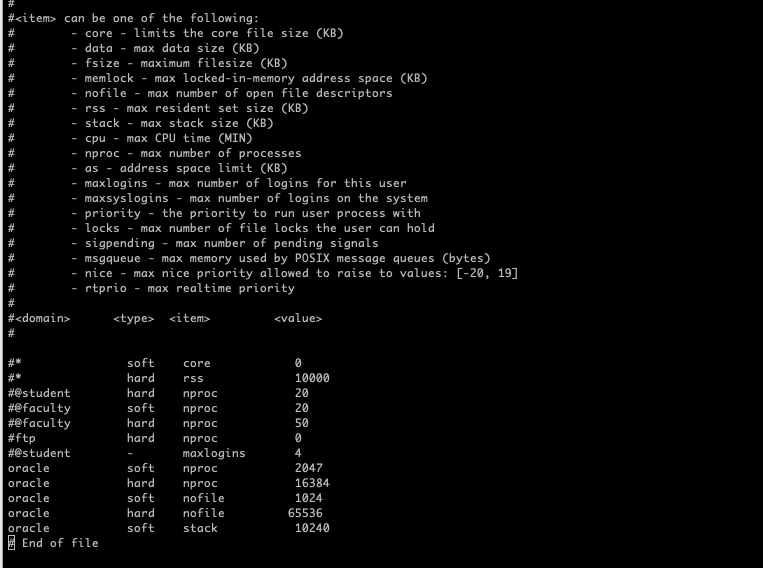
vi /etc/security/limits.conf
oracle soft nproc 2047
oracle hard nproc 16384
oracle soft nofile 1024
oracle hard nofile 65536
oracle soft stack 10240
修改用户关联文件(此步骤没有该文件)
vi /etc/pam.d/login
session required /lib64/security/pam_limits.so
session required pam_limits.so
修改系统环境参数
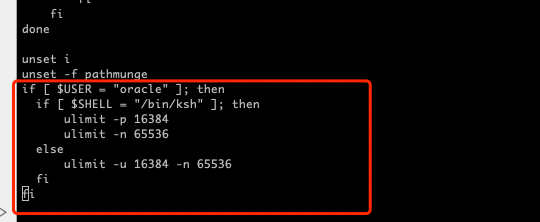
vi /etc/profile
#oracle配置
if [ $USER = “oracle” ]; then
if [ $SHELL = “/bin/ksh” ]; then
  ulimit -p 16384

  ulimit -n 65536
else
ulimit -u 16384 -n 65536
fi
fi
source /etc/profile
创建安装目录和设置文件权限:
mkdir -p /data/oracle/product/11.2.0
mkdir /data/oracle/oradata
mkdir /data/oracle/invertory
mkdir /data/oracle/fast_recovery_area
chown -R oracle:oinstall /data/oracle
chmod -R 775 /data/oracle
chown oracle:oinstall /root/package/db*
设置oracle用户环境变量
su -l oracle
vi .bash_profile
ORACLE_BASE=/data/oracle
ORACLE_HOME=$ORACLE_BASE/product/11.2.0
ORACLE_SID=orcl
PATH=$PATH:$ORACLE_HOME/bin
export ORACLE_BASE ORACLE_HOME ORACLE_SID PATH
使配置文件生效
source .bash_profile
编辑静默安装响应文件
cp -R /software/database/response/ .
覆盖替换db_install.rsp
需使用root权限
cp -r /root/package/db_install.rsp /home/oracle/response/
执行上面的覆盖替换,取代下面的编辑pwd
vi response/db_install.rsp
oracle.install.option=INSTALL_DB_SWONLY
ORACLE_HOSTNAME=CentOS
UNIX_GROUP_NAME=oinstall
INVENTORY_LOCATION=/data/oracle/invertory
SELECTED_LANGUAGES=en,zh_CN
ORACLE_HOME=/data/oracle/product/11.2.0
ORACLE_BASE=/data/oracle
oracle.install.db.InstallEdition=EE
oracle.install.db.DBA_GROUP=dba
oracle.install.db.OPER_GROUP=dba
DECLINE_SECURITY_UPDATES=true
根据响应文件静默安装oracle 11g
/software/database/runInstaller -silent -responseFile /home/oracle/response/db_install.rsp -ignorePrereq
安装日志文件目录:

/data/oracle/invertory/logs/installActions2022-12-14_05-16-13PM.log
安装需要一段时间等待,安装成功如图:
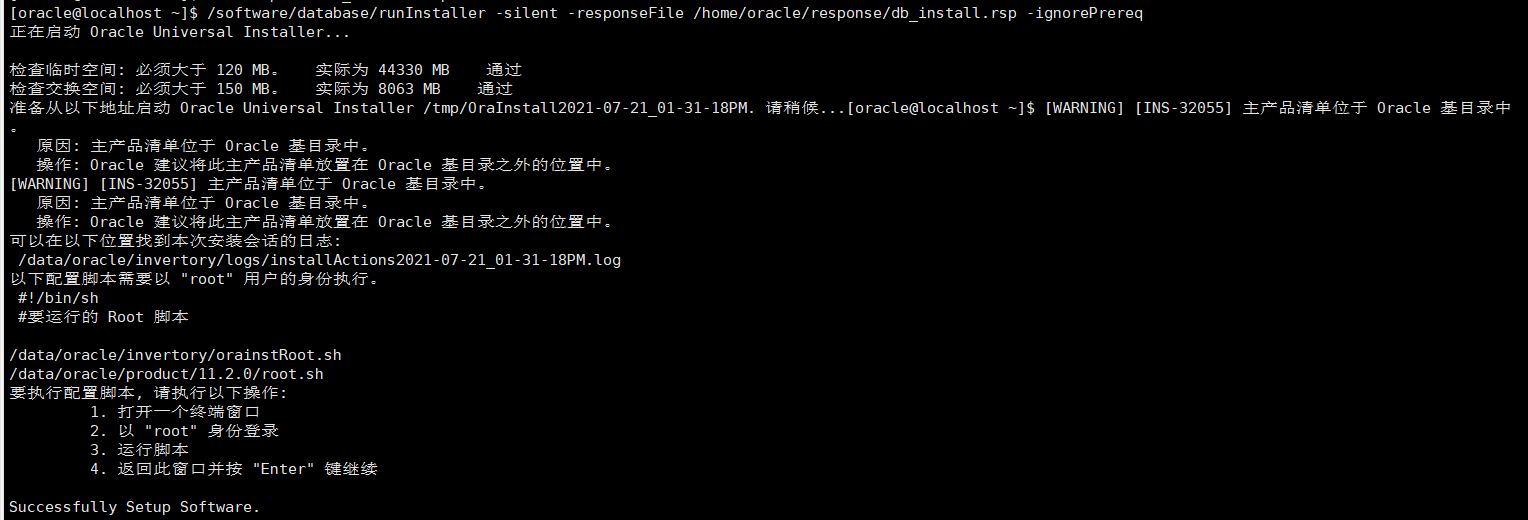
根据提示执行脚本
退出oracle用户
exit
sh /data/oracle/invertory/orainstRoot.sh
sh /data/oracle/product/11.2.0/root.sh
执行完成之后,可用下面脚本判断oracle服务是否已启动

如果没有netstat命令,执行 yum install net-tools 安装
已静默方式配置监听
su -l oracle
netca /silent/responseFile /home/oracle/response/netca.rsp
已静默方式建立新库,同时也建立一个对应的实例
覆盖替换db_install.rsp
cp -r /root/package/dbca.rsp /home/oracle/response/
执行上面的覆盖替换,取代下面的编辑
vi /home/oracle/response/dbca.rsp
1 |
|
执行静默配置:
dbca -silent -responseFile /home/oracle/response/dbca.rsp
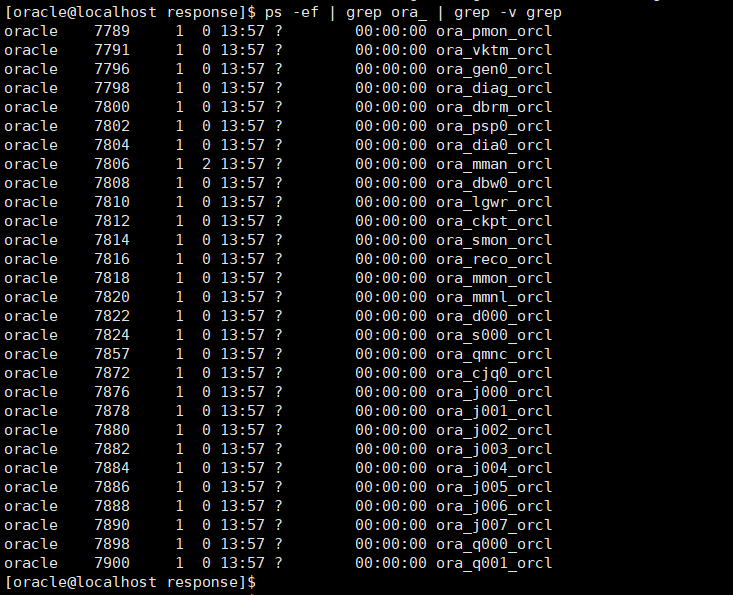
执行完成之后,可用如下指令检查
ps -ef|grep ora_|grep -v grep
查看监听状态:
启动监听:
/data/oracle/product/11.2.0/bin/lsnrctl start
lsnrctl status
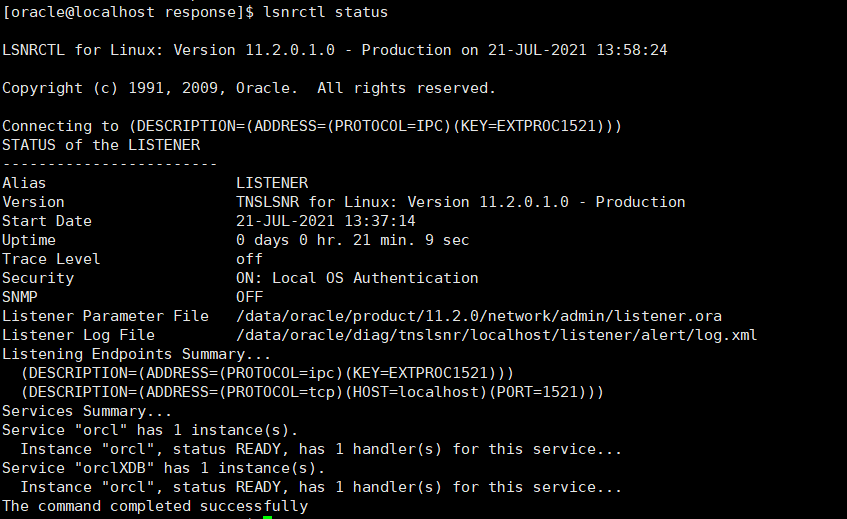
查看日志目录:
/data/oracle/cfgtoollogs/dbca/orcl/orcl.log
设置开机自启
vi /etc/rc.d/rc.local
su - oracle -lc “/data/oracle/product/11.2.0/bin/lsnrctl start”
本次安装
初始管理用户及密码
SYSTEM 123456
问题:
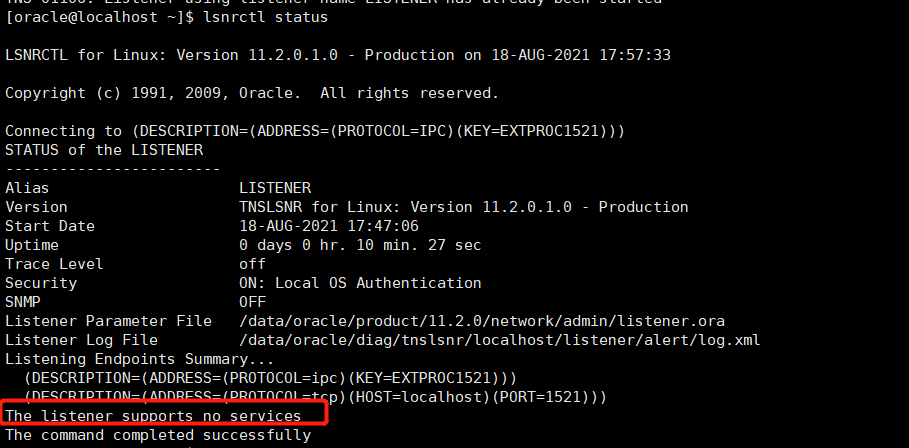
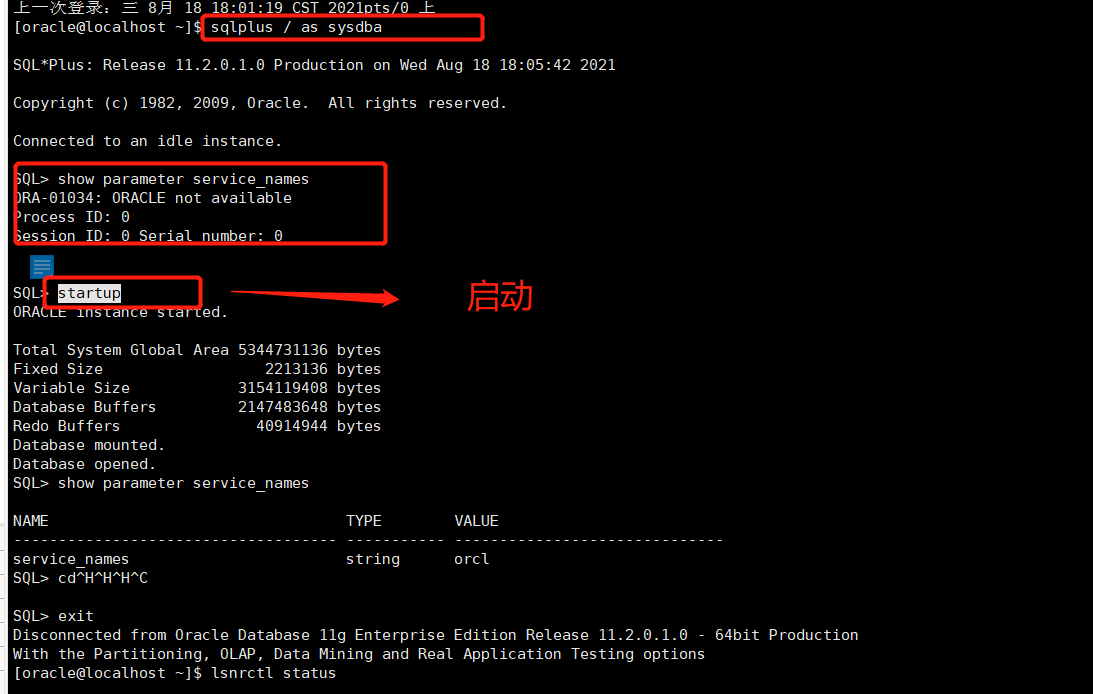
服务重启之后需要重新连接oracle数据库启动:
sqlplus / as sysdba
show parameter service_names
startup
配置文件实例创建多了怎么删除,如图:
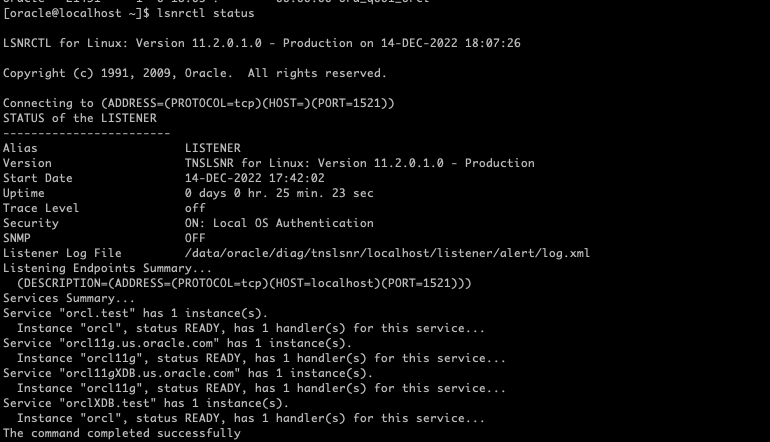
原因实例配置错误,重装了操作系统解决.